
Casi todo el mundo llega al certificado digital con alguna idea equivocada en la cabeza: que se pide en cinco minutos, que sirve igual desde cualquier ordenador o que es lo mismo que Cl@ve. Suele pasar justo cuando la web de la Seguridad Social, de Hacienda o del SEPE te exige identificarte con él. Solicitar el certificado digital de la FNMT en 2026 es un proceso corto, pero cada paso esconde su trampa: hay cuatro formas de acreditar quién eres, una configuración previa que no conviene saltarse y una descarga que solo funciona desde el equipo correcto.
Aquí vamos desmontando los tópicos uno a uno, con el camino completo del certificado de persona física, la copia de seguridad y lo que toca hacer cuando algo falla. Para ir situándote: es gratis de forma presencial o con DNIe y cuesta 2,99 € más impuestos con vídeo identificación.
Seis ideas falsas sobre el certificado digital
«Cada organismo tiene el suyo»: un solo certificado vale para todos
El certificado digital es un archivo electrónico que instalas en tu ordenador o móvil y que sirve para dos cosas: demostrar quién eres ante una web oficial y firmar documentos con validez legal. Cuando entras en una sede electrónica y eliges ‘acceso con certificado’, el sistema comprueba ese archivo y te deja pasar sin usuario ni contraseña. Es el equivalente digital de presentar tu DNI en una ventanilla.
Lo emite la Fábrica Nacional de Moneda y Timbre (FNMT-RCM), que actúa como autoridad de certificación reconocida por el Estado. Por eso lo aceptan la Agencia Tributaria, la Seguridad Social, el SEPE, tu ayuntamiento, la DGT y prácticamente cualquier organismo público. Un mismo certificado te vale para todos ellos, no necesitas uno por cada administración.
La diferencia práctica con otros sistemas es importante. El certificado identifica y firma; Cl@ve, en cambio, sirve sobre todo para identificarte, pero no firma con programas como Autofirma o Adobe. Si vas a presentar recursos, escritos o documentos formales, el certificado es lo que necesitas.
«Cl@ve y certificado son lo mismo»: solo uno de los dos firma
Es normal confundirlos porque los tres sirven para relacionarte con la Administración, pero no son lo mismo. El certificado identifica y firma; Cl@ve está pensado sobre todo para identificarte con comodidad; y el DNIe es el chip de tu propio DNI. Muchas personas acaban teniendo más de uno para cubrir todas las situaciones.
| Sistema | Qué hace mejor | Firma documentos | Cuándo elegirlo |
|---|---|---|---|
| Certificado FNMT | Identificar y firmar en cualquier sede | Sí, con Autofirma | Uso frecuente y trámites formales |
| Cl@ve | Acceso ágil a Hacienda, Seguridad Social, SEPE | No, con programas externos | Gestiones puntuales y rápidas |
| DNIe | Identidad respaldada por tu DNI físico | Sí, con lector NFC | Quien ya lo tiene activado |
Si haces trámites a menudo, lo más práctico es tener el certificado como base y Cl@ve como respaldo para cuando quieras entrar deprisa desde el móvil. Puedes comparar Cl@ve PIN y Cl@ve Permanente en la guía de Cl@ve PIN y Permanente.
«Lo pido para un trámite y listo»: acabarás usándolo constantemente
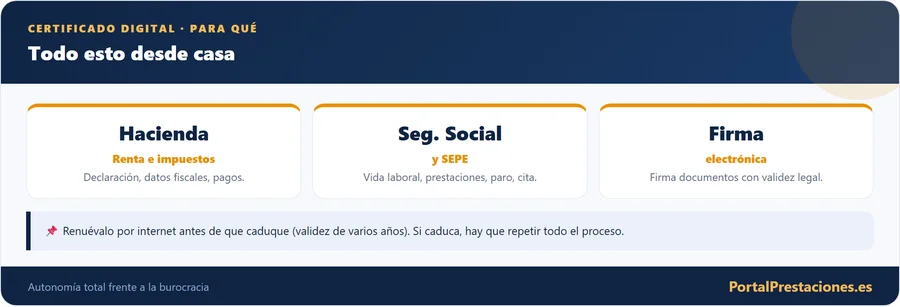
Mucha gente pide el certificado por un trámite concreto y luego descubre que lo usa constantemente. Con él puedes presentar la declaración de la renta, consultar tu vida laboral, pedir cita en tu centro de salud, solicitar prestaciones del SEPE, pagar o recurrir multas, sacar certificados del Registro Civil y tramitar ayudas autonómicas. Todo desde casa, a cualquier hora y sin colas.
También te permite firmar contratos y formularios con la misma fuerza legal que una firma manuscrita, algo especialmente útil para autónomos y para quien gestiona papeleo de familiares. La clave es que un solo archivo concentra decenas de gestiones que antes obligaban a desplazarte.
Imagina que necesitas el certificado de estar al corriente con Hacienda para presentarte a una subvención. Con certificado digital lo descargas en dos minutos desde la sede de la Agencia Tributaria; sin él, tendrías que pedir cita y acudir en persona. Ese ahorro de tiempo es la razón por la que merece la pena dedicar un rato a conseguirlo bien.
«Servirá para pocas gestiones»: la lista real es larguísima
Una vez lo tengas instalado, el certificado te abre un abanico enorme de gestiones. Estos son algunos de los usos que más agradecerás en el día a día, aunque la lista real es mucho más larga:
- Presentar la declaración de la renta y consultar tus datos fiscales.
- Descargar tu informe de vida laboral y certificados de la Seguridad Social.
- Solicitar y consultar prestaciones del SEPE.
- Pedir cita médica y acceder a tu historia clínica online.
- Consultar y pagar multas de tráfico o impuestos municipales.
- Obtener certificados del Registro Civil, catastro o antecedentes.
Por ejemplo, uno de los documentos que más se piden es el informe de vida laboral. Con certificado lo tienes en segundos, como explicamos en cómo solicitar tu vida laboral.
«Con el DNI en la mano me basta»: faltan un correo y un equipo
Los requisitos son sencillos, pero conviene revisarlos antes de empezar para no quedarte a medias. Necesitas ser mayor de edad (o menor emancipado), tener un DNI o NIE en vigor y disponer de un correo electrónico al que tengas acceso, porque ahí llegará el dato más importante del proceso.
Escribe la dirección de correo sin erratas y comprueba que puedes abrirla en ese momento. Si te equivocas, el código de solicitud llegará a un buzón que no controlas y tendrás que empezar de cero.
Lo que todo el mundo pregunta antes de empezar
«Solo se acredita yendo a una oficina»: hay cuatro caminos
Aquí está la decisión que más peso tiene en todo el proceso. La FNMT ofrece cuatro vías para demostrar que eres quien dices ser, y cada una tiene sus ventajas según tu situación, tu prisa y el equipo que tengas. Antes de solicitar nada, conviene que sepas cuál vas a usar.
| Vía | Cómo funciona | Coste | Ideal para |
|---|---|---|---|
| Presencial | Pides cita y acudes a una oficina (Hacienda, Seguridad Social, etc.) con tu DNI | Gratis | Quien prefiere el trato en persona |
| Vídeo identificación | Grabas un vídeo con tu DNI desde casa; un operador lo revisa después | 2,99 € + impuestos | Quien quiere hacerlo todo sin salir |
| Con DNIe | Usas tu DNI electrónico y un lector NFC para identificarte online | Gratis | Quien ya tiene el DNIe activado |
| Desde el móvil | Solicitas y acreditas usando tu teléfono como dispositivo | Según la vía | Quien se maneja mejor con el móvil |
La presencial y la del DNIe son gratuitas; la vídeo identificación tiene un coste de 2,99 € más impuestos que se paga a la empresa que gestiona la grabación, no a la FNMT. Ninguna es mejor que otra en abstracto: depende de si te viene bien desplazarte, de si tienes lector de DNIe o de si prefieres resolverlo desde el sofá.
«El configurador es opcional»: saltártelo estropea la descarga
Este es el paso que la gente se salta y luego se arrepiente. Para la vía por software, la FNMT pide instalar su Configurador FNMT, un pequeño programa que genera correctamente las claves en tu equipo. Sin él, la solicitud no se completa bien y la descarga posterior falla.
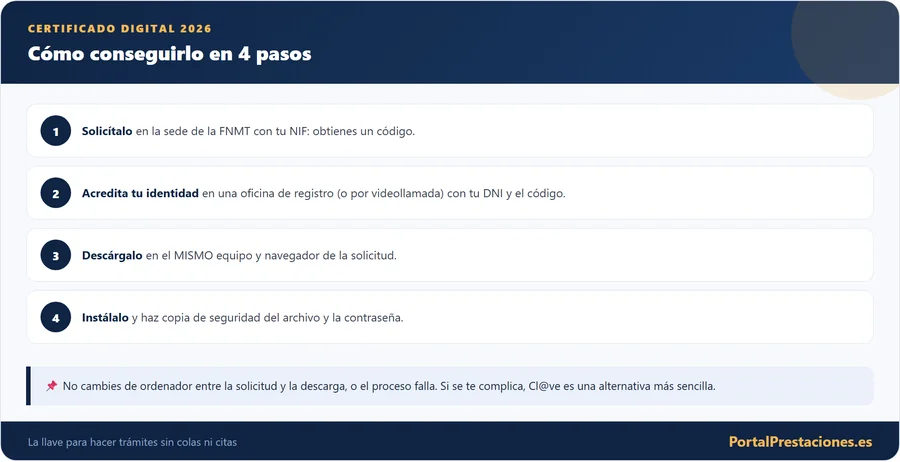
La regla de oro es esta: solicita y descarga desde el mismo ordenador, el mismo navegador y el mismo usuario de Windows. El certificado se vincula al equipo donde generas la solicitud, así que si cambias de ordenador entre un paso y otro, el sistema no lo reconocerá. Anótalo, porque es la causa número uno de fallos.
Firefox guarda los certificados en un almacén independiente del de Windows. Es cómodo y da pocos problemas, pero recuerda que un certificado instalado solo en Firefox no lo ‘ve’ el resto del sistema. Si más adelante lo necesitas en Chrome o en otro programa, tendrás que exportarlo e instalarlo aparte.
- DNI o NIE en vigor, ni caducado ni en trámite de renovación
- Ser mayor de 18 años (o menor emancipado)
- Un correo electrónico operativo, escrito sin erratas
- Un ordenador con conexión estable para solicitar y descargar
- El Configurador FNMT instalado y el navegador reiniciado después
- Decidido el equipo definitivo, que será el único válido para descargar
- Para la vídeo identificación: cámara y un teléfono que reciba SMS
«Si pierdo el código lo recupero»: no, se empieza otra vez
Con el configurador instalado, entra en la sede electrónica de la FNMT, en el apartado de certificado de persona física, y elige la opción de solicitud. El sistema te pedirá tu NIF o NIE, tu primer apellido y un correo electrónico, y te hará aceptar las condiciones de uso.
Ese código es imprescindible tanto para acreditar tu identidad como para descargar el certificado. Cópialo, apúntalo o deja el correo a mano. Si lo pierdes, tendrás que volver a empezar la solicitud desde el principio.
Solicita y descarga desde el mismo ordenador, el mismo navegador y el mismo usuario de Windows. El certificado se vincula al equipo donde generas la solicitud, y cambiar de equipo entre un paso y otro es la causa número uno de fallos.
«Acreditarte es igual por cualquier vía»: cada una tiene su ritmo
Con el código en la mano llega el momento de demostrar que eres tú. Aquí eliges una de las cuatro vías que veíamos antes. Este paso es el corazón del proceso: la FNMT no emite el certificado hasta comprobar tu identidad de forma fehaciente.
Acreditación presencial en una oficina
Es la opción clásica y sigue siendo gratuita. Pides cita previa en una de las miles de oficinas de acreditación (Agencia Tributaria, Seguridad Social, muchos ayuntamientos y comunidades), acudes con tu DNI o NIE original en vigor y el código de solicitud, y un funcionario valida tus datos en unos minutos. No necesitas aportar fotocopias ni papeleo adicional.
Vídeo identificación desde casa
Si prefieres no moverte, esta vía te permite acreditarte grabando un vídeo con tu DNI desde el ordenador o el móvil. Es una modalidad no asistida: grabas siguiendo las instrucciones y después un operador de la FNMT revisa la grabación, normalmente en un plazo de hasta dos días hábiles, y te avisa por correo si la aprueba o la rechaza. Tiene un coste de 2,99 € más impuestos y exige ser mayor de edad, tener el DNI a mano y validar tu móvil con un SMS.
Buena luz, DNI limpio y sin reflejos, cara despejada y conexión estable. La mayoría de rechazos vienen de vídeos borrosos o mal iluminados. Si te la rechazan, puedes repetirla, pero perderás tiempo.
Con DNIe o desde el móvil
Si tienes el DNI electrónico activado y un lector NFC (o un móvil compatible), puedes acreditarte online sin pagar y sin desplazarte. Es rápido, aunque requiere que en su día activaras el DNIe con sus claves. La vía móvil combina estas opciones para quien se maneja mejor con el teléfono, permitiéndote solicitar y acreditar desde un mismo dispositivo.
«Descargarlo es darle a un botón»: depende de desde dónde lo hagas
Una vez validada tu identidad, vuelves a la sede de la FNMT, esta vez a la opción de descargar el certificado. Aquí es donde vuelve a mandar la regla de oro: hazlo desde el mismo equipo, navegador y usuario con los que solicitaste. Te pedirán de nuevo tu NIF y el código de solicitud.
Si todo va bien, el certificado queda instalado y listo para usar. Puedes comprobarlo entrando en cualquier sede electrónica y probando el ‘acceso con certificado’, o revisando el almacén de certificados de tu navegador. No cierres aún el proceso: falta el paso que casi nadie hace y que evita muchos disgustos.
«Ya está instalado, ya terminé»: falta la copia de seguridad
Nada más instalarlo, haz una copia. Un certificado vive dentro de un equipo; si formateas el ordenador, se estropea el disco o cambias de portátil sin haberlo guardado, lo pierdes y tendrás que solicitar uno nuevo desde cero. La copia se hace exportando el certificado con su clave privada a un archivo con extensión .p12 (o .pfx), protegido por una contraseña.
Cuando esa casilla aparece bloqueada o sale un aviso de que ‘no se encuentra la clave privada asociada’, suele significar que el certificado se ha dañado. En ese caso necesitarás importar una copia válida o, si no la tienes, solicitar uno nuevo. Por eso la copia se hace el mismo día de la descarga.
«MiDNI hace lo mismo desde el móvil»: no, el móvil necesita tu .p12
Puedes llevar el certificado en el teléfono para firmar y hacer gestiones desde cualquier sitio. La forma más habitual es importar el archivo .p12 que exportaste en el ordenador: lo pasas al móvil, lo abres, introduces la contraseña y queda instalado. A partir de ahí puedes usarlo con apps oficiales y con la aplicación de firma en el propio teléfono.
Ten en cuenta que no es lo mismo que el DNI en el móvil. La app MiDNI, con plena validez para identificarte en persona desde 2026, no permite firmar por internet ni acreditar tu identidad online como sí hace el certificado. Son herramientas complementarias, no intercambiables.
«Para firmar hay que imprimir y escanear»: Autofirma lo evita
Una de las grandes ventajas del certificado es que puedes firmar documentos con validez legal desde tu equipo. Para firmar archivos guardados en tu ordenador (un PDF, un formulario) se usa Autofirma, el programa oficial de la Administración. Basta con abrir el documento en la aplicación, elegir tu certificado y firmar; el archivo resultante lleva tu firma electrónica reconocida.
Aquí se nota la diferencia con Cl@ve, que sirve para entrar en las sedes pero no firma con programas externos. Si te dedicas a presentar escritos, recursos o contratos, el certificado combinado con Autofirma es la herramienta que necesitas. Explicamos su instalación y uso al detalle en la guía de Autofirma paso a paso.
Seis fallos habituales y cómo salir de cada uno
«Dura para siempre»: a los cuatro años toca renovar
El certificado no dura para siempre: su validez habitual es de cuatro años. Lo bueno es que, si actúas a tiempo, puedes renovarlo online sin volver a acreditar tu identidad. La FNMT permite la renovación durante un plazo previo a la caducidad, así que conviene apuntar la fecha y no dejarlo para el último día.
Cuando el certificado ya ha caducado, la renovación directa deja de estar disponible y tendrás que solicitar uno nuevo acreditando otra vez tu identidad. Una alarma en el calendario dos meses antes te ahorra ese rodeo.
Del mito al hábito: tu certificado a salvo
Si te quedas con una sola idea de todo lo anterior, que sea esta: el certificado se pide, se descarga y se guarda con método. Mismo ordenador, mismo navegador y mismo usuario de principio a fin, una copia en .p12 con contraseña el mismo día de la descarga y una alarma en el calendario dos meses antes de que cumpla sus cuatro años.
Con eso esquivas casi todos los tropiezos que hemos repasado, y la mayoría de los fallos que aún aparezcan se arreglan repitiendo un paso concreto. Cuando dudes de un precio, un plazo o un requisito, compruébalo en la sede de la FNMT, que es la que manda sobre esos detalles.