
Hay dos maneras de firmar un documento por internet y casi nadie te explica cuál te conviene: el certificado digital con Autofirma o Cl@ve Firma. Las dos producen una firma electrónica con plena validez legal, pero no se comportan igual. Una vive en tu equipo y es la que casi cualquier sede acepta; la otra vive en la nube de la Administración y te deja firmar desde el navegador sin instalar nada.
Conviene conocer a los dos contendientes antes de elegir, y de paso aclarar qué hace cada pieza, cómo se instala Autofirma, cómo se firma un PDF paso a paso y qué hacer cuando algo falla. Al terminar sabrás con qué vía firmar tú solo cada trámite, sin pedir ayuda a nadie.
Certificado con Autofirma contra Cl@ve Firma: el cara a cara
- Tu identidad está instalada en tu equipo o en una tarjeta
- Necesitas instalar el certificado y Autofirma
- Solo puedes firmar en el equipo que tiene el certificado
- Es la opción más universal entre trámites
- Validez legal plena
- Tu identidad está en la nube de la Administración
- No instalas nada: firmas desde el navegador
- Puedes firmar desde cualquier dispositivo con acceso a Cl@ve
- Tiene una compatibilidad amplia, pero no todos los trámites la admiten
- Validez legal plena (firma cualificada)
Primer asalto: dónde vive tu identidad y qué trámites te la aceptan
No todos los trámites se firman de la misma manera. La opción más extendida es la firma con certificado digital a través de Autofirma, que es la que exigen la mayoría de sedes para presentar documentos. Pero algunos trámites permiten también Cl@ve Firma, un sistema que usa un certificado «en la nube» del ciudadano y evita tener que instalar nada en el ordenador.
| Aspecto | Certificado + Autofirma | Cl@ve Firma |
|---|---|---|
| Dónde vive tu identidad | Instalada en tu equipo o tarjeta | En la nube de la Administración |
| Necesitas instalar algo | Sí, el certificado y Autofirma | No, firmas desde el navegador |
| Dónde puedes firmar | Solo en el equipo con el certificado | Desde cualquier dispositivo con acceso a Cl@ve |
| Compatibilidad con trámites | La más universal | Amplia, pero no todos la admiten |
| Validez legal | Plena | Plena (firma cualificada) |
Conviene no confundir identificarse con firmar. Métodos como Cl@ve PIN o Cl@ve Permanente sirven para acreditar tu identidad y entrar en una sede, pero por sí solos no siempre generan una firma electrónica: para firmar hace falta Cl@ve Firma o un certificado. Si te interesa entender ese matiz, aquí tienes las diferencias entre Cl@ve PIN y Cl@ve Permanente.
En la práctica, tener el certificado instalado más Autofirma es la combinación más segura, porque funciona incluso en trámites que no admiten Cl@ve. Por eso vale la pena tener el certificado como respaldo aunque uses Cl@ve en el día a día: es tu red de seguridad cuando una sede solo acepta esa vía.
Certificado, firma electrónica y firma digital: tres nombres que se pisan
Es muy fácil confundir tres términos que se usan como si fueran lo mismo, pero conviene separarlos porque te ahorrará errores. El certificado digital es tu credencial de identidad electrónica: un fichero que emite una autoridad de confianza (en España, la más conocida es la FNMT) y que demuestra que tú eres tú. La firma electrónica es el acto de usar esa credencial para firmar algo. Y la llamada firma digital es, en la práctica, el resultado criptográfico que se genera al firmar con el certificado.
Dicho en cristiano: el certificado es el documento de identidad, firmar es la acción y la firma es la marca que queda en el archivo. No necesitas dominar la teoría, pero sí saber que sin certificado (o su equivalente en Cl@ve) no hay nada que firmar. Cuando una sede te dice «identifícate y firma», te está pidiendo esas dos cosas: primero demostrar quién eres y luego dejar tu firma sobre el trámite.
Cl@ve PIN y Cl@ve Permanente sirven para acreditar quién eres y entrar en una sede, pero por sí solos no siempre generan una firma electrónica. Para firmar hace falta Cl@ve Firma o un certificado.
Por qué la Administración te pide firmar a cada paso
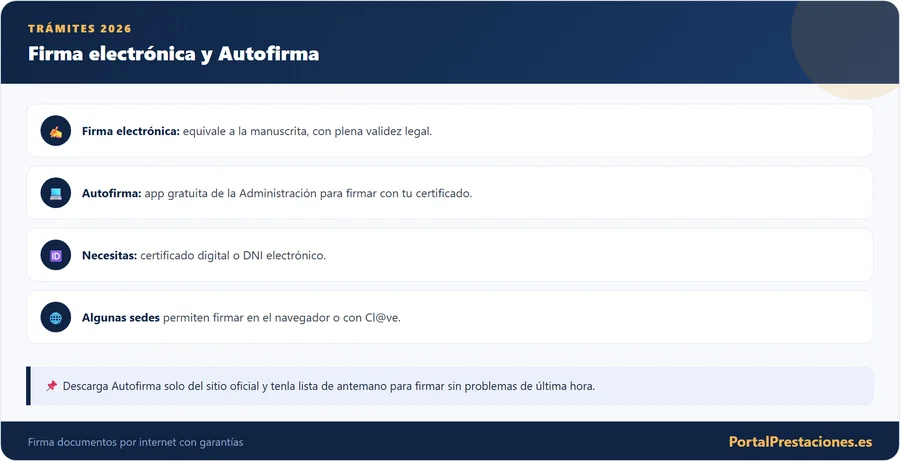
La firma electrónica es el equivalente digital de tu firma de toda la vida: sirve para acreditar quién eres y dar validez a un documento o a un trámite hecho por internet. Cuando firmas electrónicamente, la persona o el organismo que recibe el documento puede comprobar dos cosas a la vez: que lo firmaste realmente tú y que nadie lo ha modificado después de tu firma. Esas dos garantías (identidad e integridad) son justo lo que la Administración necesita para tramitar sin verte la cara.
Técnicamente, la firma no es un dibujo de tu rúbrica, sino un conjunto de datos cifrados que se añade al archivo y que queda vinculado tanto a tu identidad como al contenido exacto del documento. Si alguien cambiara una sola coma después de firmar, la firma quedaría invalidada y cualquier programa lo detectaría. Por eso tiene tanto peso: es difícil de falsificar y fácil de verificar.
Para poder firmar necesitas un medio de identificación electrónica. Lo más habitual es un certificado digital (o el DNI electrónico) instalado en tu equipo, aunque bastantes trámites admiten también la firma mediante Cl@ve. El certificado es «quién eres»; Autofirma es la herramienta que coge ese certificado y lo estampa sobre el documento. Sin uno de esos medios no hay firma posible, así que ese es siempre el primer paso. Si todavía no tienes certificado, aquí te explicamos cómo solicitar el certificado digital paso a paso.
La firma electrónica se apoya siempre en dos piezas: un medio que te identifica (certificado, DNIe o Cl@ve) y un programa que firma (normalmente Autofirma). Si tienes claras esas dos piezas, el resto es seguir pasos.
Autofirma, el programa que une tu certificado con el documento
Autofirma es una aplicación oficial y gratuita desarrollada por la Administración General del Estado para firmar documentos electrónicamente desde tu propio ordenador. Es ligera, funciona en Windows, macOS y GNU/Linux y no cuesta nada: se descarga del portal oficial de administración electrónica y punto. Su papel es hacer de puente entre tu certificado y el documento, resolviendo por dentro toda la parte técnica del cifrado.
Autofirma se usa de dos maneras. La primera, desde las sedes electrónicas: cuando presentas un trámite y llega el momento de firmar, la propia web «llama» a Autofirma, se abre la aplicación, eliges tu certificado y firma el formulario o el documento que estás presentando. La segunda, por tu cuenta: abres Autofirma tú mismo para firmar un PDF u otro archivo que después vas a enviar firmado, por ejemplo un contrato que te pide una empresa o un escrito que quieres registrar.
Esa doble función es la que la ha convertido en el estándar de facto. Da igual que quieras solicitar una prestación, presentar un recurso o mandar un documento firmado a un tercero: en casi todos los casos, la herramienta que hará el trabajo es Autofirma. Por eso merece la pena tenerla instalada y actualizada aunque de momento solo la uses de vez en cuando.
Lo que debes tener en tu esquina antes de la primera firma
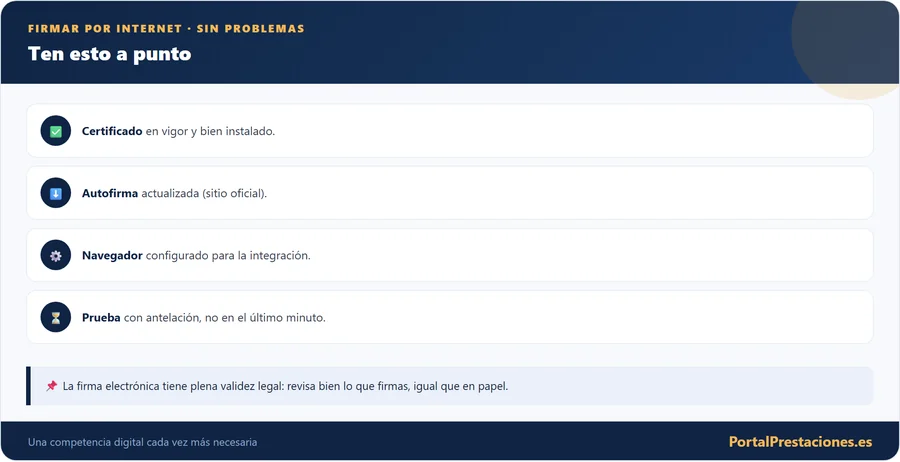
Antes de lanzarte a firmar conviene tener el terreno preparado. La mayoría de los atascos no ocurren al firmar, sino antes, por no tener uno de estos elementos listos. Con estos cuatro puntos cubiertos, el proceso fluye:
Un consejo previo: comprueba que tu certificado no está caducado y que se ve en el navegador o en el almacén del sistema. Si el certificado no aparece ahí, tampoco aparecerá en Autofirma, y te ahorrarás dar vueltas si lo revisas de entrada. Aprovecha para tener localizada tu contraseña o PIN, porque en algún momento te la pedirá.
Instalar Autofirma sin tropiezos y desde el sitio oficial
Instalar Autofirma es un proceso corto, pero hay que hacerlo bien para evitar problemas después. La regla de oro es descargarla solo del sitio oficial de administración electrónica; huye de webs de terceros que ofrezcan «la última versión», porque ahí es donde aparecen instaladores manipulados. Estos son los pasos:
En Windows, si el sistema te avisa de que el programa «procede de un editor desconocido», puedes permitir su ejecución sin problema: es el comportamiento normal al instalar aplicaciones que no vienen de la tienda oficial. En macOS puede que tengas que autorizar la app en Ajustes del sistema la primera vez. Una vez superado ese paso inicial, no volverá a molestarte.
Muchos fallos de firma se deben a versiones antiguas de Autofirma que ya no son compatibles con las sedes. Si hace tiempo que la instalaste, reinstala la última versión antes de pelearte con cualquier otra cosa.
Los golpes más habituales de Autofirma y cómo encajarlos
Firmar un PDF en cinco movimientos
Vamos al grano: firmar un documento con Autofirma cuando trabajas por tu cuenta es cuestión de unos minutos. El ejemplo más habitual es un PDF, pero el proceso es casi idéntico para otros formatos. Sigue estos pasos y tendrás tu documento firmado:
El archivo resultante suele llamarse igual que el original con un añadido tipo «_firmado», para que no lo confundas con la versión sin firmar. Ese es el que debes enviar o conservar. Si al terminar aparece una ventana confirmando la firma y ofreciéndote ver el documento, es señal de que todo ha ido bien. Guárdate siempre una copia: el documento firmado es tu prueba.
Segundo asalto: firma visible contra firma invisible
Una duda muy repetida es por qué a veces la firma se ve en el documento y otras veces no aparece nada, y si eso resta validez. La respuesta tranquilizadora: ambas son igual de válidas. La firma electrónica de verdad es el bloque de datos cifrados que se incrusta en el archivo; que además se muestre o no una imagen encima del PDF es solo una cuestión de apariencia.
La firma visible añade un recuadro en una página con tu nombre, la fecha y a veces un sello. Resulta cómoda cuando quieres que, de un vistazo, se aprecie quién ha firmado y dónde: contratos, escritos que va a leer una persona, documentos que se imprimirán. La firma invisible no dibuja nada, pero incorpora exactamente la misma garantía jurídica por dentro; es habitual en trámites automáticos donde lo que importa es que el sistema valide la firma, no que se vea.
Un mismo documento puede contener firmas visibles e invisibles a la vez, todas válidas. En Autofirma eliges en el momento de firmar si quieres crear una apariencia visible o no. Si tienes libertad para elegir y el documento lo va a leer una persona, la firma visible suele quedar más clara; si es un formulario que procesa una máquina, da igual cuál uses.
PAdES, XAdES y CAdES: tres formatos y el terreno de cada uno
Al firmar puede que Autofirma te ofrezca elegir un «formato de firma» y aparezcan nombres raros como PAdES, XAdES o CAdES. No hace falta que te conviertas en experto, pero sí saber a grandes rasgos qué son para no equivocarte cuando una sede te pide uno concreto.
PAdES es el formato pensado para documentos PDF: incrusta la firma dentro del propio PDF, así que el archivo firmado se sigue abriendo como un PDF normal. Es el más cómodo cuando firmas contratos o escritos que alguien va a leer. XAdES se usa para firmar datos o formularios en formato XML, típico de muchas sedes electrónicas por dentro. CAdES es un formato más genérico que sirve para firmar cualquier tipo de archivo, y suele generar un fichero de firma aparte.
La regla sencilla: si firmas un PDF y quieres que se siga viendo como un PDF, elige PAdES. Si una sede te exige un formato determinado, hazle caso a lo que pida esa sede. En la mayoría de los casos ni tendrás que tocar esta opción, porque Autofirma ya elige el formato adecuado según el documento.
Comprobar que la firma ha cogido antes de enviar nada
Después de firmar, es normal querer asegurarse de que la firma «ha cogido». Comprobarlo es fácil y te evita sustos, sobre todo si vas a enviar el documento a una administración o a un tercero que lo va a revisar. Hay varias formas de verificarlo:
Si el validador te dice que la firma es válida y el certificado estaba vigente en el momento de firmar, puedes estar tranquilo. Si en cambio aparece un aviso de que la firma no es válida, suele deberse a que el documento se modificó después de firmar (por ejemplo, al volver a guardarlo con otro programa) o a un certificado caducado. En ese caso, hay que volver a firmar sobre el original.
Cuánto pesa tu firma electrónica frente a una firmada a mano
Esta es una de las dudas más frecuentes, y la respuesta es rotunda: sí, la firma electrónica tiene plena validez legal. La firma realizada con un certificado reconocido (como el de la FNMT o el del DNI electrónico) es una firma electrónica cualificada y, conforme al reglamento europeo eIDAS y a la normativa española, tiene el mismo efecto jurídico que la firma manuscrita para la mayoría de trámites.
Esto significa, en términos prácticos, que un contrato, una solicitud de una prestación o un recurso firmados electrónicamente con tu certificado son tan válidos como si los firmaras a mano en una ventanilla. El documento queda vinculado a tu identidad y protegido frente a alteraciones posteriores, y esa combinación es la que le da fuerza probatoria.
De ahí una consecuencia importante: firmar en tu nombre es firmar como tú. Custodia bien tu certificado, no lo instales en equipos ajenos y no cedas tu PIN a nadie. Si alguien firmara algo con tu certificado, a efectos legales sería como si lo hubieras firmado tú. Trátalo con el mismo cuidado con el que guardas el DNI o las claves del banco.
El marcador de la firma electrónica
Tabla de averías: del síntoma a la solución
Casi todos los tropiezos con la firma electrónica se repiten una y otra vez, y casi todos tienen una solución rápida. Antes de desesperarte, localiza tu caso en esta tabla: en la gran mayoría de ocasiones se arregla con una de estas acciones básicas.
| Problema | Causa habitual | Solución |
|---|---|---|
| Autofirma no se abre | El navegador la bloquea o no la detecta | Reinstalar la última versión y permitir su ejecución |
| No aparece mi certificado | No está bien instalado, caducado o sin clave privada | Reinstalar el certificado en el navegador y el sistema |
| Error de Java o de versión | Autofirma o los componentes están anticuados | Actualizar Autofirma a la última versión |
| La sede no reconoce la firma | Navegador incompatible o desactualizado | Probar con otro navegador actualizado |
| Bucle de error / no conecta | Configuración del navegador o proxy | Revisar preferencias del navegador y la red |
| El documento aparece alterado | Se guardó de nuevo tras firmar | Volver a firmar sobre el archivo original |
Antes de pelearte con configuraciones avanzadas, prueba lo básico en este orden: 1) actualiza Autofirma a la última versión, 2) comprueba que tu certificado está bien instalado y vigente, y 3) prueba con otro navegador actualizado. La inmensa mayoría de los fallos de firma se deben a una de estas tres cosas.
Hábitos para firmar seguro y no perder tu certificado
Firmar por internet es cómodo, pero tu certificado es una llave muy valiosa y conviene tratarlo como tal. Con unos hábitos sencillos evitarás disgustos y mantendrás el control de tu identidad digital:
Estos hábitos son especialmente importantes si usas la firma para gestiones sensibles, que son muchas: desde presentar la declaración de la renta hasta solicitar prestaciones o pedir tu informe de vida laboral. Cuanto más uses la firma electrónica, más merece la pena dedicar cinco minutos a protegerla bien.
Quién gana el duelo: la vía que encaja con tu forma de trabajar
No hay un ganador absoluto, y esa es la mejor noticia: las dos vías son válidas y puedes tener ambas. Cl@ve Firma te saca del apuro cuando estás lejos de tu ordenador, porque no pide instalar nada y funciona desde cualquier dispositivo con acceso a Cl@ve. El certificado con Autofirma, en cambio, es el comodín que sigue valiendo incluso en los trámites que no admiten Cl@ve.
Lo sensato es dejar el certificado instalado y vigente, Autofirma actualizada desde el portal oficial y la contraseña localizada, y recurrir a Cl@ve Firma cuando el trámite lo permita. Cada vez que firmes algo importante, guarda una copia del documento firmado, porque es tu prueba. Y ante una duda sobre tu caso concreto, manda lo que diga la sede oficial.