Estás a punto de entrar en la Seguridad Social o en Hacienda, eliges Cl@ve, y en lugar de pedirte la contraseña te suelta un mensaje que corta el rollo: «el usuario no puede ejecutar el servicio porque no tiene una contraseña» o algo muy parecido. Suena a que algo se ha roto en tu cuenta. Tranquilo: no se ha roto nada. Ese mensaje, en realidad, te está diciendo una cosa muy concreta, y tiene arreglo en unos minutos y sin salir de casa. En esta guía vas a entender qué significa exactamente, por qué te aparece, cómo resolverlo según tu caso y cómo evitar que vuelva a pasarte.
Es uno de los mensajes de Cl@ve que más búsquedas genera, y no es casualidad: la redacción es tan técnica («no puede ejecutar el servicio») que asusta más de lo que debería. Suena a fallo grave del sistema cuando, en el fondo, es de los problemas más fáciles y rápidos de resolver de toda la Administración electrónica. Así que respira: en cuanto entiendas la lógica que hay detrás, lo vas a arreglar tú mismo, sin llamar a nadie y sin moverte de donde estás.
Qué te está diciendo, en cristiano
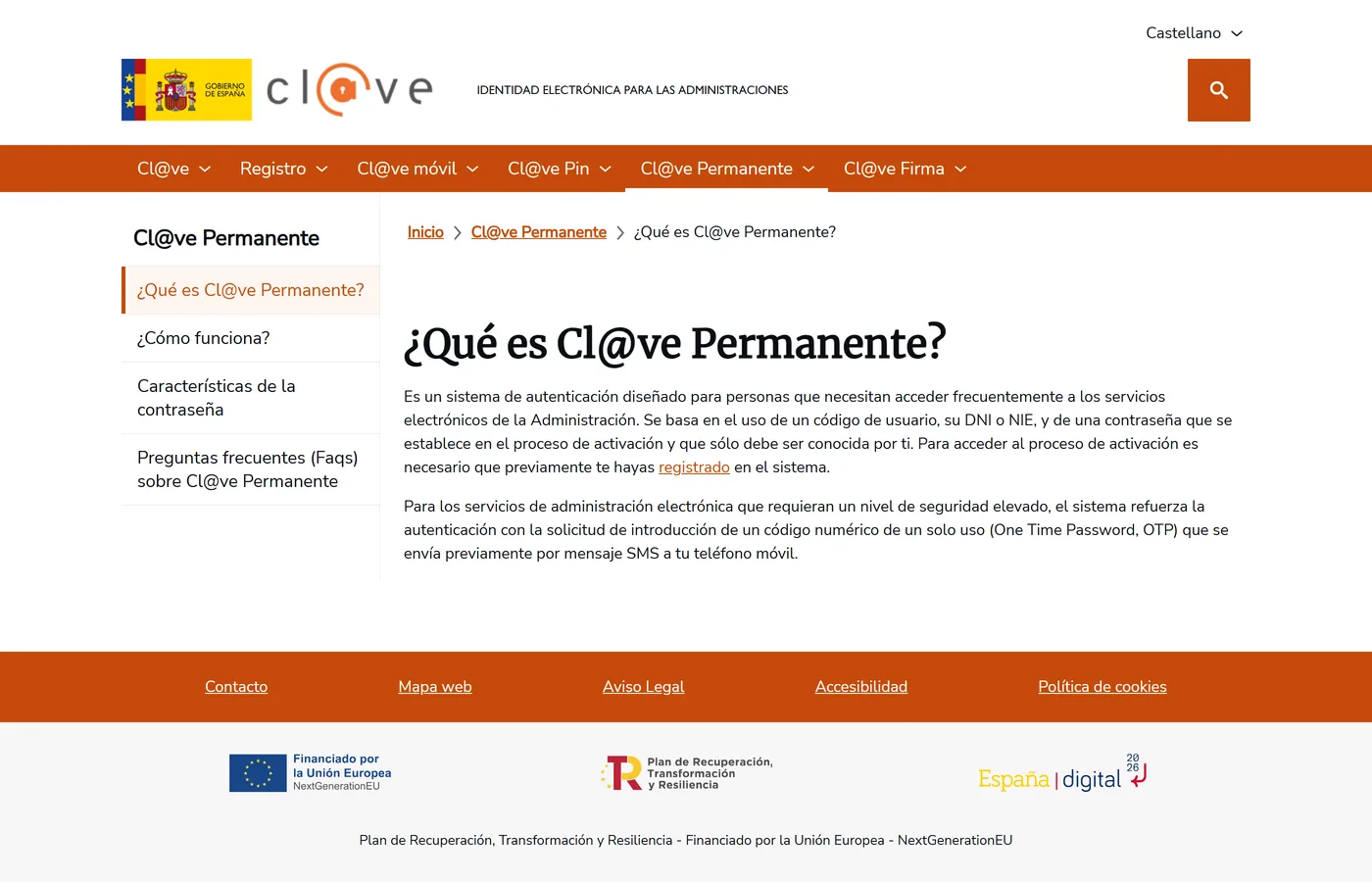
Traducido a lenguaje de andar por casa: tu Cl@ve Permanente no tiene una contraseña activa en este momento. El sistema te reconoce como usuario de Cl@ve (sabe quién eres), pero no encuentra una contraseña con la que dejarte pasar. No es que hayas escrito nada mal, ni que te hayan hackeado, ni que hayas perdido tu identidad digital. Es, simplemente, que ahora mismo no hay contraseña que valga, y sin contraseña la Permanente no abre la puerta.
Es útil entender la diferencia entre «no tener identidad» y «no tener contraseña», porque cambia por completo cómo te tomas el mensaje. Tu identidad en Cl@ve (el hecho de que estás registrado, con tu DNI vinculado) sigue intacta; eso no se pierde por este error. Lo que falta es la llave de acceso concreta de la modalidad Permanente. Es como tener tu nombre en la lista de vecinos del portal pero no llevar la llave de casa encima: nadie duda de que vives ahí, pero sin llave no entras. Y la «llave» aquí se fabrica en dos minutos.
Y eso ocurre, casi siempre, por una de tres razones muy concretas. La buena noticia es que las tres se arreglan por el mismo sitio. Vamos a identificar la tuya para que sepas exactamente qué ha pasado, y luego a la solución.
Las tres causas (identifica la tuya)
¿Ves el patrón? Las tres causas terminan en el mismo sitio: activar (o reactivar) la contraseña con tu código de activación. Por eso, más que diagnosticar al milímetro cuál de las tres es la tuya, lo práctico es ir directo a la solución. Si sientes curiosidad por saber cuál te ha pasado, la pista está en cuánto tiempo llevabas sin entrar: si es la primera vez, es la causa 1; si hacía mucho, la 2; si acabas de fallar la contraseña, la 3.
La solución, paso a paso
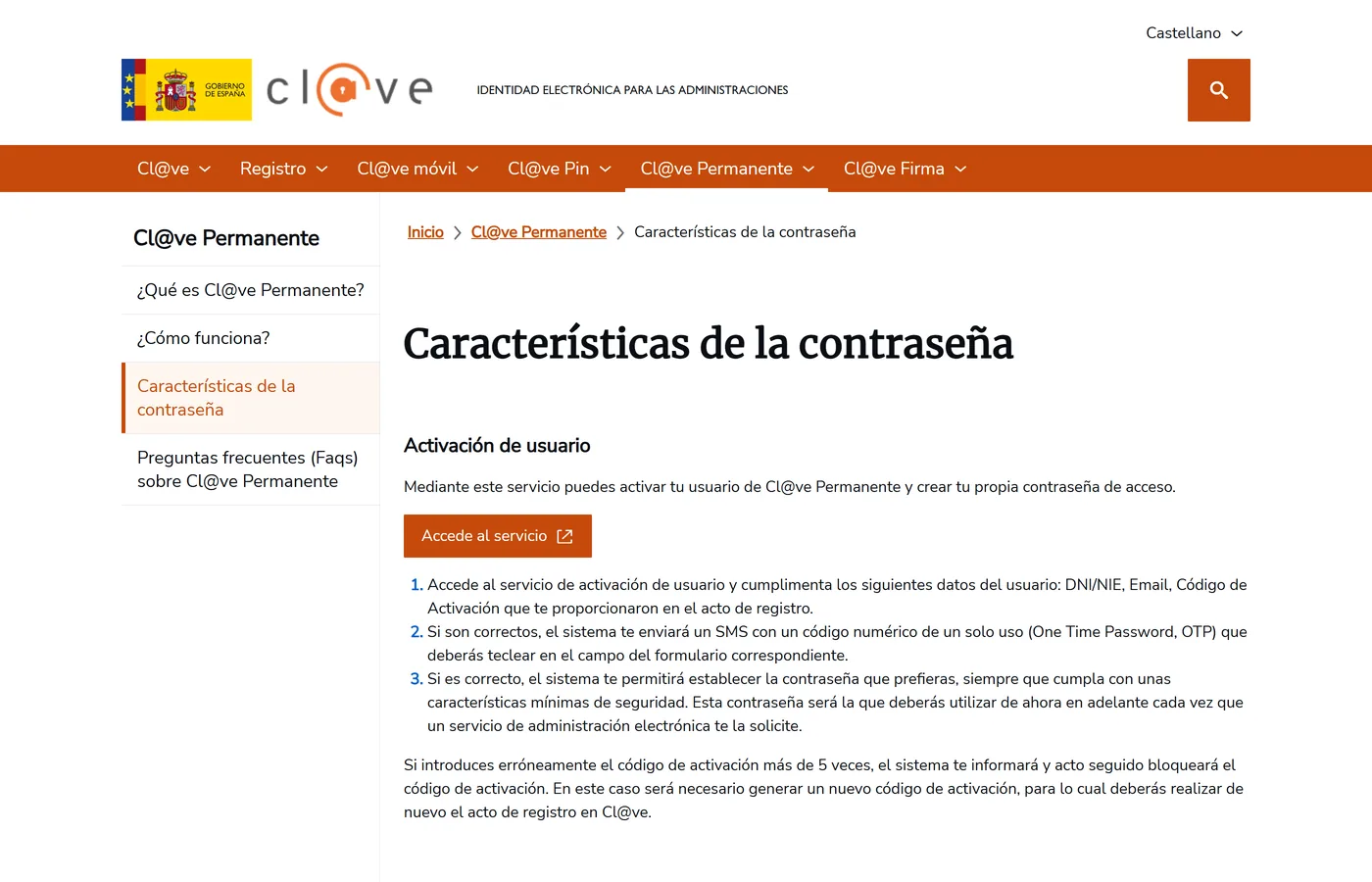
Si no localizas el código de activación, párate un momento antes de seguir y regenéralo primero (sin él no podrás completar la activación). Es un trámite de dos minutos con certificado, DNIe o la app Cl@ve.
Un par de detalles que evitan que te atasques en estos cuatro pasos. Al escribir el código de activación, respeta mayúsculas y minúsculas y no dejes espacios de más; si lo tienes en un PDF, cópialo y pégalo en vez de teclearlo. Y al elegir la contraseña nueva, piensa una que recuerdes pero que no sea obvia (ni tu fecha de nacimiento ni «123456»), porque va a ser tu llave para muchos trámites. Una vez confirmada, el sistema la deja activa al instante: puedes volver al servicio donde te salió el error y esta vez entrará, pidiéndote la contraseña y, si el trámite lo exige, el código por SMS.
¿Seguro que querías la Permanente y no el PIN?
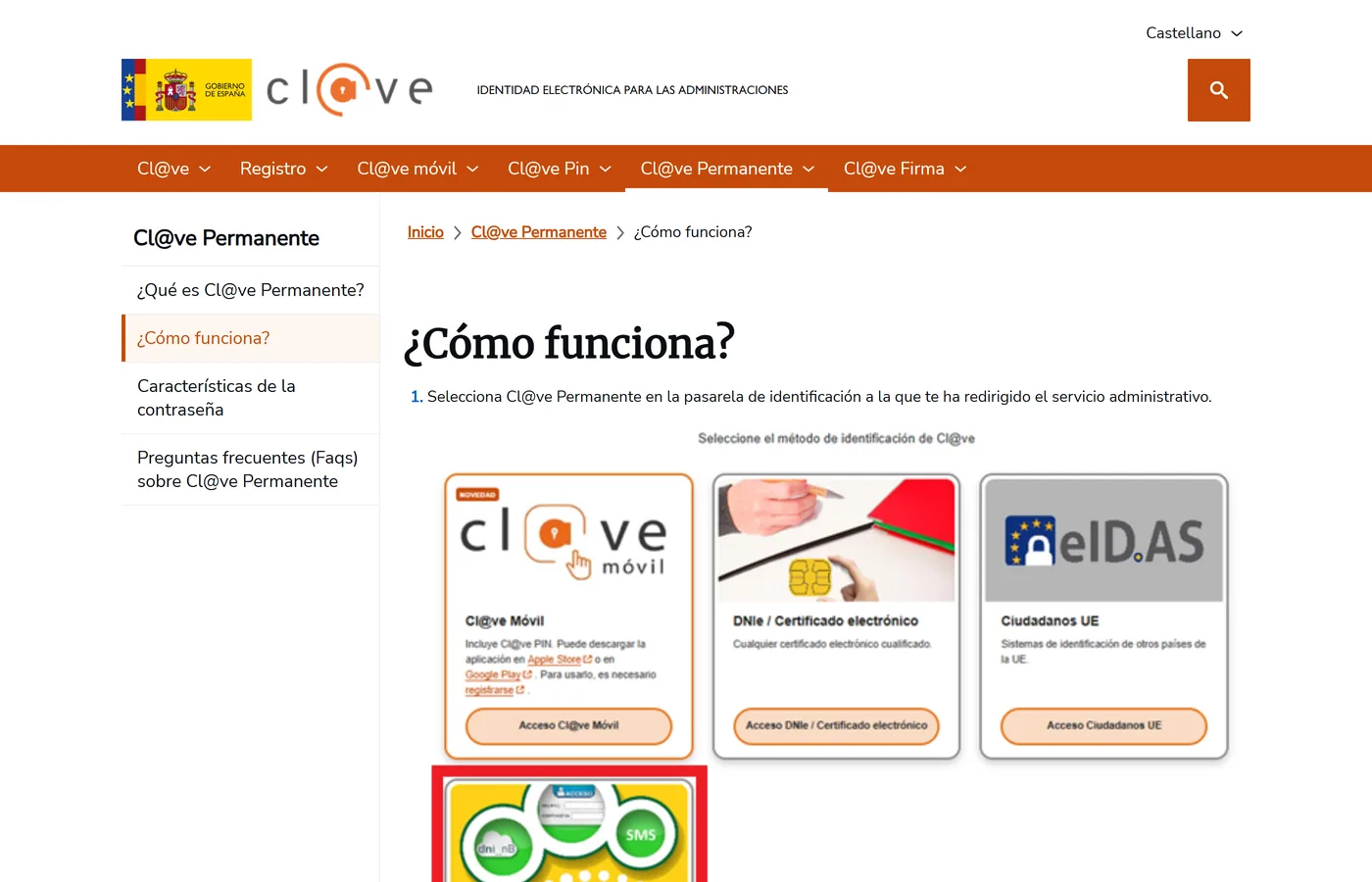
Antes de pelearte con la contraseña, comprueba que estás usando el sistema que querías. Cl@ve tiene dos modos, y este error solo afecta a uno. Cl@ve PIN es un código de un solo uso: no tiene contraseña, así que con la PIN nunca verás este mensaje. Cl@ve Permanente sí usa contraseña, y es la que da este aviso cuando falta. Si lo que necesitabas era un acceso puntual, quizá te sirva la PIN y te ahorres todo esto.
¿Por qué es fácil confundirse? Porque en la pantalla de acceso de muchos organismos aparecen las dos juntas, con nombres casi idénticos, y uno pincha en la primera que ve. Si acabas en «Cl@ve Permanente» sin haberla activado nunca, te sale este error; si hubieras elegido «Cl@ve PIN», habrías pedido un código al móvil y habrías entrado sin más. Así que, ante la duda, mira bien cuál de las dos estás seleccionando: a veces el «problema» se resuelve simplemente eligiendo la otra opción en la misma pantalla.
Qué significa de verdad ese error
Ese error casi siempre quiere decir lo mismo: tu Clave Permanente no está activada o ha caducado, o se ha bloqueado. La solución es reactivarla con un nuevo código de activación; y para no quedarte parado en un trámite urgente, usa mientras la Clave PIN, que es de un solo uso.
Errores parecidos que no son este (y no confundir)
Cl@ve puede darte varios mensajes que se parecen pero que significan cosas distintas. Confundirlos te lleva a probar soluciones equivocadas. Aquí tienes los más habituales, para que identifiques el tuyo:
| Lo que ves | Qué significa | Qué hacer |
|---|---|---|
| «No tiene contraseña activa» | Tu Permanente está sin contraseña (sin activar, caducada o bloqueada) | Activar la contraseña con el código (esta guía) |
| «Usuario o contraseña incorrectos» | La contraseña existe, pero la has escrito mal | Reescríbela con cuidado; ojo a mayúsculas |
| «No ha recibido el SMS» | El código de refuerzo no llega a tu móvil | Revisa el número registrado; actualízalo si cambiaste |
| «Cl@ve Firma bloqueada» | Es la firma, no el acceso, lo que está bloqueado | Ver la guía de Cl@ve Firma bloqueada |
Fíjate en el matiz: «no tiene contraseña» y «contraseña incorrecta» parecen lo mismo pero no lo son. En el primero no hay contraseña que valga (hay que crearla); en el segundo sí la hay, pero la estás tecleando mal. Si tu mensaje habla de que el usuario «no puede ejecutar el servicio» o «no tiene contraseña activa», estás en el caso de esta guía.
Esta distinción ahorra muchísimo tiempo, porque cada mensaje pide una reacción distinta. Ante «contraseña incorrecta» lo lógico es reintentar con cuidado o recuperar la contraseña; ante «no tiene contraseña activa», reintentar no sirve de nada por muchas veces que lo hagas (hay que crear la contraseña). Perder cinco minutos probando claves cuando el problema es que no existe ninguna es el error más común y el más frustrante, así que léete bien qué te dice exactamente la pantalla antes de actuar.
¿Y si aun así sigue sin funcionar?
Has activado la contraseña y el sistema sigue sin dejarte. Antes de pensar que algo está roto de verdad, repasa esta lista rápida, que cubre la mayoría de los casos que se resisten:
- Espera unos minutos: a veces la activación tarda un poco en propagarse por todos los servicios. Cierra, espera y vuelve a entrar.
- Comprueba el SMS: recuerda que, en los trámites de nivel reforzado, la Permanente pide contraseña más un código por SMS. Si el SMS no llega, no entrarás aunque la contraseña sea correcta; revisa el móvil registrado.
- Revisa tu nivel de registro: algunos trámites exigen nivel avanzado. Si el error cambia a uno de «nivel insuficiente», el problema es otro.
- Prueba otra vía de identificación: si tienes certificado o DNIe, úsalos para ese trámite urgente mientras terminas de arreglar la Permanente.
- Borra caché o cambia de navegador: a veces el problema es una sesión antigua guardada en el navegador, no tu Cl@ve.
Y si el trámite no puede esperar de ninguna manera, recuerda que Cl@ve no es la única llave: con certificado o DNIe puedes entrar por otra puerta, o resolverlo por las vías sin internet. Luego, con calma, dejas la Permanente lista para la próxima.
Cómo evitar que te vuelva a pasar
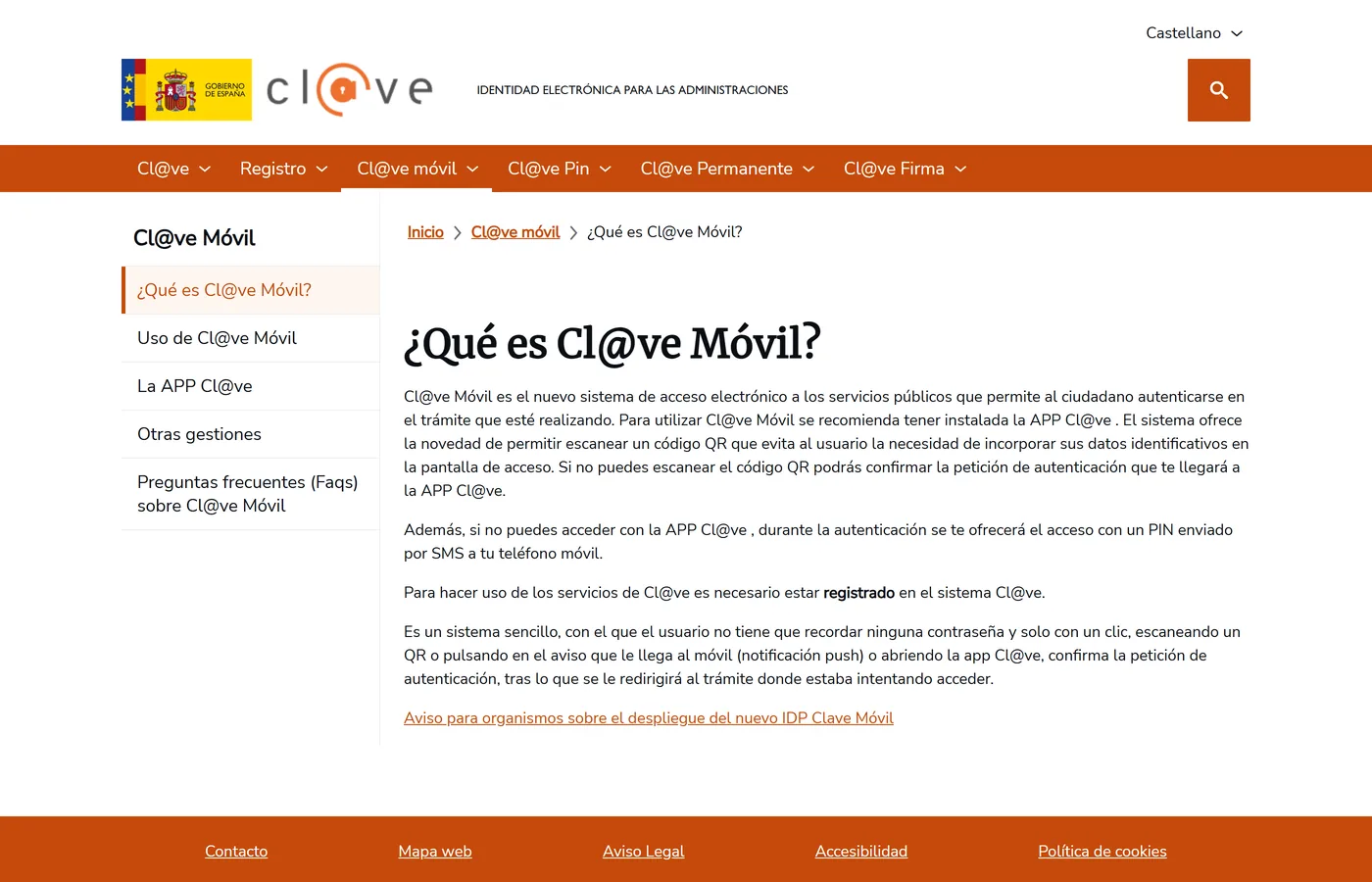
La causa de fondo de este error casi siempre es la misma: una Permanente que se queda sin contraseña por desuso o por no haberla activado bien. Con tres hábitos, no vuelves a verlo:
- Activa la contraseña nada más registrarte: no dejes el registro «a medias». Registrarse sin activar es lo que provoca la causa más común.
- Apunta cuándo caduca: la contraseña de la Permanente dura 2 años. Cámbiala antes de esa fecha desde el servicio de cambio de contraseña y empezarán a contar otros 2 años.
- Guarda el código de activación: es tu salvavidas. Con él, aunque la contraseña caduque, la recuperas en minutos. Guárdalo en el gestor de contraseñas.
Dónde te aparece este error (y por qué siempre en el peor momento)
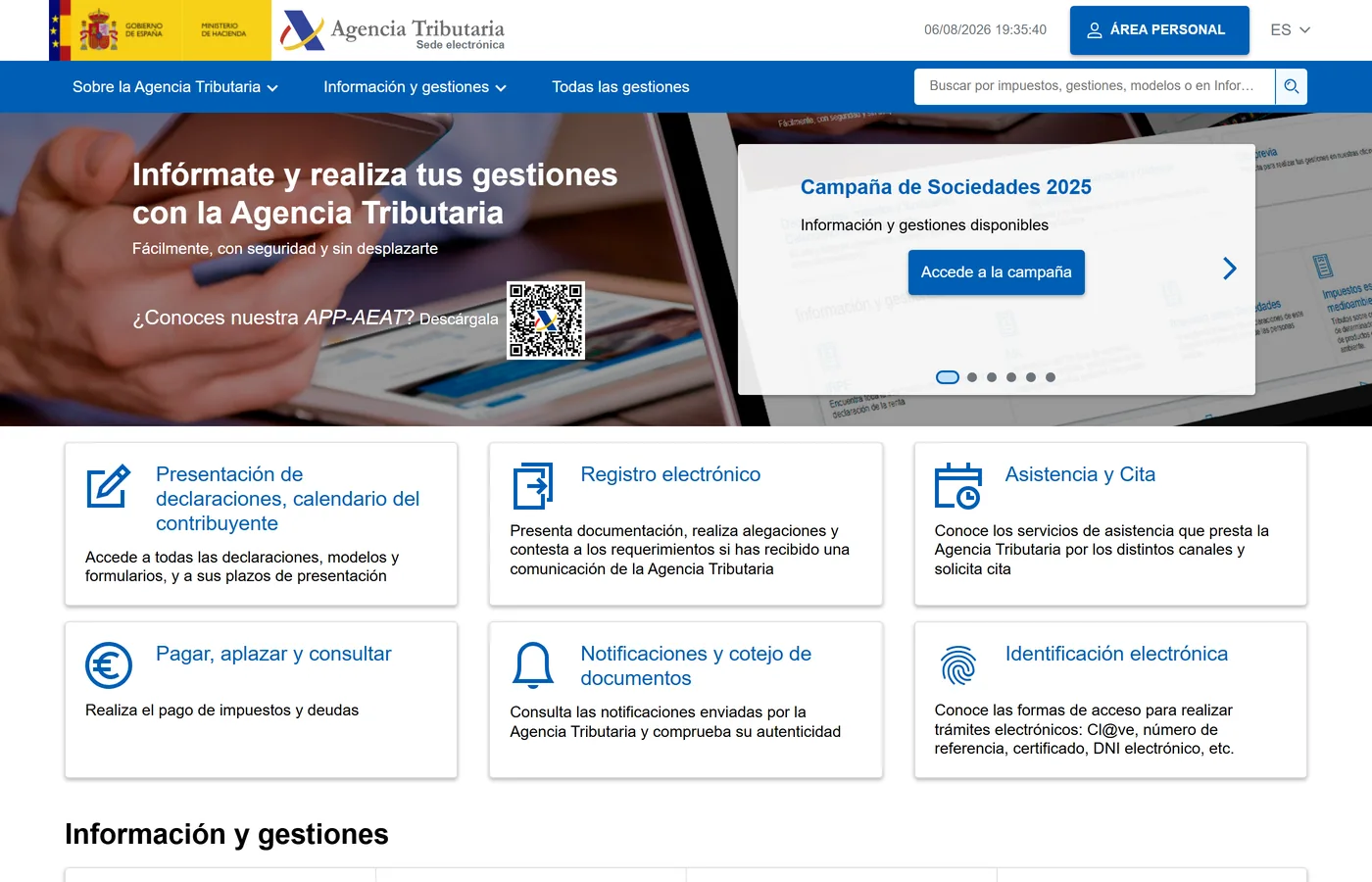
Este mensaje no es exclusivo de una web: como Cl@ve es la llave común de toda la Administración, el error puede saltarte en cualquier organismo en el momento en que eliges «acceder con Cl@ve Permanente». Y como solemos entrar a estos sitios cuando tenemos algo urgente entre manos, casi siempre aparece en el peor momento. Estos son los escenarios donde más gente se lo encuentra:
- En el SEPE: al ir a sellar la demanda, pedir una prórroga del subsidio o comunicar un cambio.
- En la Seguridad Social: al consultar el estado del IMV, pedir cita o descargar informes.
- En Hacienda: al entrar a la declaración de la Renta o a tu área de datos fiscales.
- En la DGT y otros: al consultar los puntos del carné o cualquier trámite que pida identificación.
La conclusión práctica es tranquilizadora: da igual dónde te aparezca, la solución es la misma. No tienes que arreglarlo «en el SEPE» o «en Hacienda» por separado; arreglas tu Cl@ve Permanente una vez, en clave.gob.es, y vuelve a funcionarte en todos los sitios a la vez.
Activar la contraseña: qué es exactamente ese paso
Hemos repetido «activar la contraseña» varias veces, así que conviene explicar qué significa de verdad, porque es la pieza que resuelve el error. Cuando te registras en Cl@ve, el sistema te da de alta pero no te pone ninguna contraseña por defecto: eres tú quien tiene que crearla en un paso aparte llamado «activación de usuario». En ese paso, el sistema comprueba que eres tú (con el código de activación) y te deja elegir la contraseña que usarás a partir de entonces.
Por eso el error dice literalmente que «no tienes una contraseña activa»: porque ese paso de creación no se ha completado, o su resultado ha dejado de valer. Activar no es lo mismo que registrarse, y ahí está el 90% de los casos. Registrarse es apuntarse; activar es ponerle la cerradura a tu puerta. Si te apuntaste pero nunca pusiste la cerradura, la puerta no cierra… ni abre.
Este diseño de dos pasos (registro por un lado, activación por otro) existe por seguridad, pero es justo lo que despista a tanta gente. Cuando te registras por videollamada o con una carta, es fácil pensar que «ya está todo hecho», y nadie te obliga a activar la contraseña en ese mismo momento. Meses después, cuando por fin la necesitas, descubres que faltaba el segundo paso. Si te reconoces en esta historia, no te preocupes: no has hecho nada mal, simplemente te quedaste a mitad de camino, y terminarlo son los cuatro pasos que ya has visto más arriba.
Bloqueada, caducada o sin activar: ¿importa la diferencia?
Para arreglarlo, no: las tres se resuelven creando una contraseña con el código. Pero entender la diferencia te ayuda a prevenir la próxima vez, así que aquí las tienes claras:
| Estado | Qué ha pasado | Cómo evitarlo |
|---|---|---|
| Sin activar | Te registraste pero nunca creaste la contraseña | Activarla justo al registrarte |
| Caducada | La creaste, pero han pasado más de 2 años | Cambiarla antes de que se cumplan los 2 años |
| Bloqueada | Fallaste la contraseña varias veces seguidas | Anotarla bien; no ir «a probar» |
Dicho de otra forma: sin activar es que nunca hubo contraseña; caducada es que la hubo y expiró al cumplirse los 2 años; bloqueada es que la hay pero el sistema la ha cerrado por seguridad. En los tres casos, el resultado que ves es el mismo error, y el remedio también.
Lo que NO debes hacer
Cuando aparece el error, mucha gente reacciona de formas que solo empeoran las cosas o hacen perder tiempo. Evita estos impulsos:
El código de activación: por qué es la pieza clave
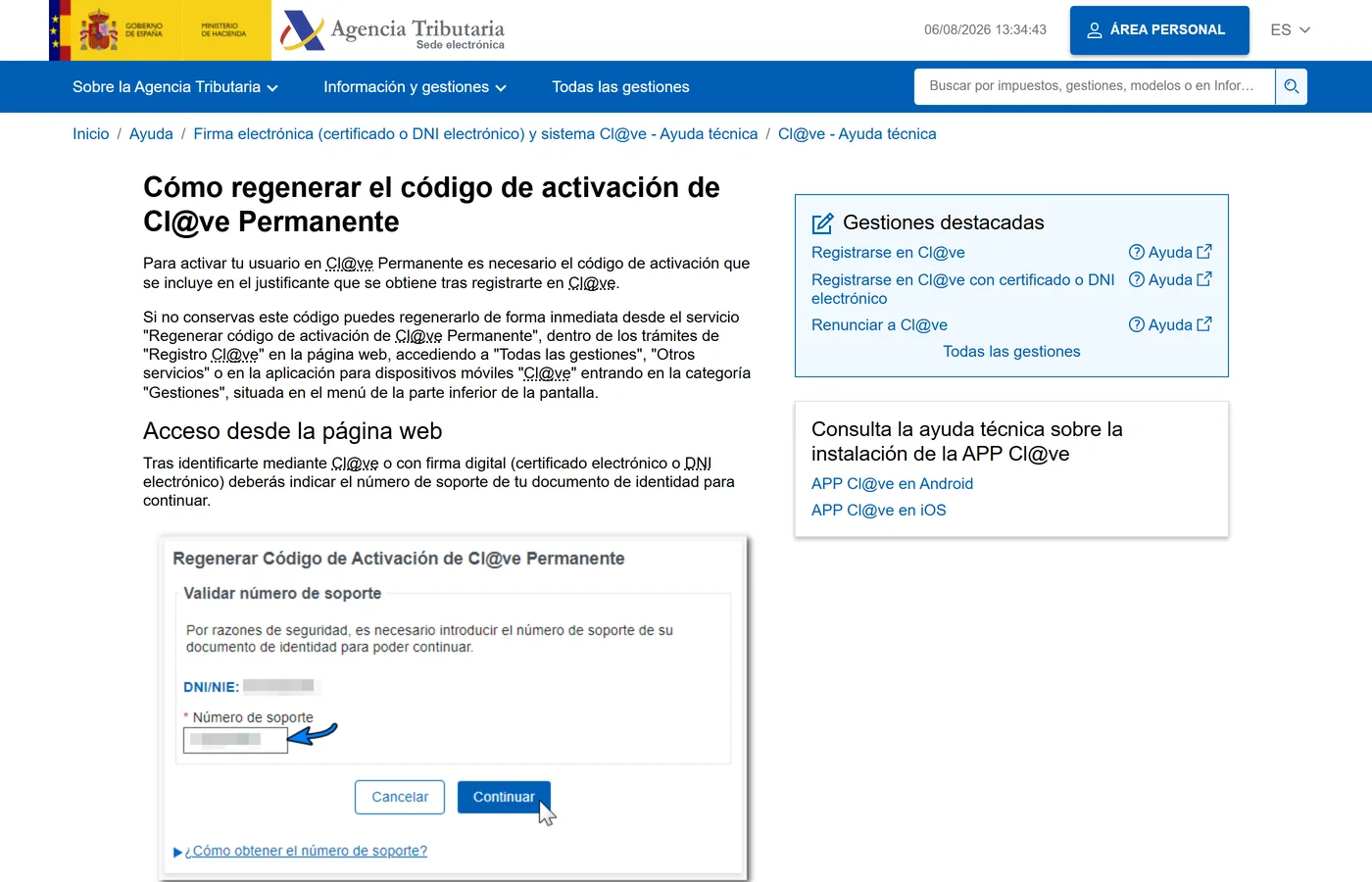
Todo lo que hemos dicho gira alrededor de un elemento: el código de activación. Es lo que el sistema te pide para dejarte crear la contraseña, y por tanto lo que necesitas para que este error desaparezca. Te lo dieron cuando te registraste (por SMS o en la carta de la Agencia Tributaria) y funciona como una prueba de identidad de un solo propósito: no sirve para entrar a ningún sitio, solo para autorizar la creación o el cambio de tu contraseña.
Una confusión habitual: el código de activación no es lo mismo que el CSV de la carta de invitación (que sirve para el registro inicial) ni que tu contraseña (que es la del día a día). Son tres cosas distintas. Si te lías con tanto código, la guía de regeneración incluye una tabla que los separa uno a uno.
¿Corre algún plazo para arreglarlo?
Aquí una duda muy razonable cuando tienes un trámite entre manos: ¿pierdo algo por tardar en arreglar la Cl@ve? El error en sí no tiene un reloj en contra -tu identidad Cl@ve no desaparece por dejarla unos días sin contraseña activa-. Lo que sí puede tener plazo es el trámite que ibas a hacer: una prórroga del subsidio, una alegación, una solicitud con fecha límite.
Por eso insistimos en tener siempre una vía de respaldo. Si el día que te falla la Permanente tienes a mano un certificado o el DNIe, el error deja de ser un problema urgente y pasa a ser una tarea que resuelves cuando puedas.
Preguntas rápidas