
Hasta hace unos años instalar el certificado digital en el móvil era una odisea. Drivers que no funcionaban, navegadores que no lo reconocían, instrucciones oficiales que parecían escritas para ingenieros. En 2026 el proceso es bastante más sencillo, pero sigue teniendo sus trucos, sobre todo en Android, donde cada fabricante hace las cosas a su manera.
Esta guía va al grano: cómo tenerlo instalado y funcionando en menos de 20 minutos.
Por qué vale la pena instalarlo en el móvil
El certificado digital en el ordenador está bien, pero hay situaciones en las que no tienes el ordenador a mano, o estás en el trabajo y necesitas hacer un trámite personal que no quieres hacer desde el ordenador de la empresa.
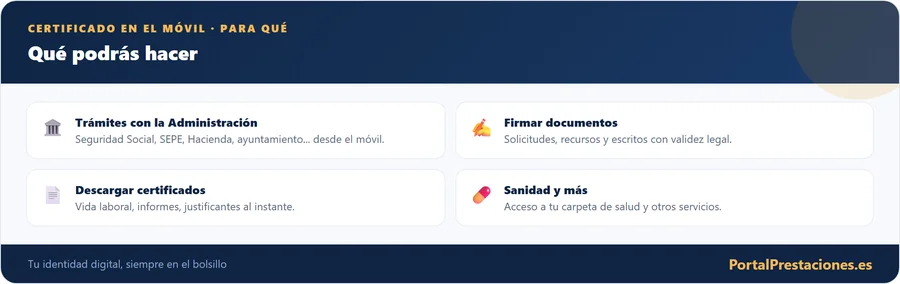
Con el certificado en el móvil puedes:
- Hacer cualquier trámite en sedes electrónicas desde el navegador del móvil
- Identificarte como alternativa cuando Cl@ve falla o está bloqueada
- Firmar documentos con AutoFirma móvil
- Acceder a tu expediente del IMV, consultar el SEPE o gestionar becas desde cualquier sitio
Y una vez instalado, funciona igual que en el ordenador, mismo valor legal, misma seguridad.
Lo que necesitas antes de empezar
Antes de meterte en el proceso, comprueba que tienes esto:
- Android 8 o superior, la mayoría de móviles actuales lo cumplen de sobra
- Navegador Chrome o Firefox, otros navegadores pueden dar problemas
- El archivo .p12 del certificado, es el certificado exportado desde tu ordenador. Si solo lo tienes instalado en el ordenador y nunca lo has exportado, el primer paso es hacerlo desde allí
- La contraseña del .p12, la que pusiste cuando exportaste el certificado. Sin ella no hay forma de instalarlo
⚠️ Si todavía no tienes certificado digital: primero tienes que obtenerlo en sede.fnmt.gob.es. El proceso requiere una verificación de identidad, en una oficina de la AEAT o de la Seguridad Social, o por videoidentificación. Una vez obtenido en el ordenador, lo exportas y lo instalas en el móvil siguiendo esta guía.
Opción A, Instalar directamente desde Chrome (la más sencilla)
Chrome en Android tiene soporte nativo para certificados digitales desde hace años. Es el método más limpio y el que menos problemas da.
Paso 1, Transfiere el archivo .p12 al móvil
Tienes varias formas de hacerlo:
- Por email: mándatelo a ti mismo como adjunto y descárgalo desde el móvil. No es lo más seguro pero es lo más rápido.
- Por Google Drive o similares: sube el .p12 desde el ordenador y descárgalo en el móvil
- Por cable USB: conecta el móvil al ordenador, copia el archivo a la carpeta de Descargas del móvil
- Por Bluetooth o AirDrop equivalente: funciona pero a veces da problemas con la extensión del archivo
Cuando lo tengas en el móvil, asegúrate de que sabes dónde está, habitualmente en la carpeta Descargas.
Paso 2, Instala el certificado en Android
Aquí es donde varía según el fabricante. La ruta más habitual es:
Ajustes → Seguridad → Más ajustes de seguridad
→ Instalar desde almacenamiento → Certificado VPN y de aplicaciones
En algunos móviles Samsung:
Ajustes → Datos biométricos y seguridad
→ Otras configuraciones de seguridad → Instalar desde almacenamiento del dispositivo
En Xiaomi/MIUI:
Ajustes → Contraseña y seguridad → Privacidad
→ Cifrado y credenciales → Instalar un certificado
Al seleccionar el archivo .p12, el sistema te pedirá la contraseña del certificado. Introdúcela exactamente como la pusiste al exportar, distingue mayúsculas y minúsculas.
El sistema también te pedirá un nombre para el certificado, ponle algo que identifiques fácilmente, como "FNMT Personal" o "Certificado DNI".
Paso 3, Verifica que está instalado
Para confirmar que el proceso fue bien:
Ajustes → Seguridad → Cifrado y credenciales → Credenciales de usuarioDeberías ver tu certificado en la lista con tu nombre y el emisor "FNMT-RCM". La ruta exacta cambia según el fabricante y la versión de Android; si no la encuentras, busca "credenciales" en el buscador de Ajustes.
Paso 4, Pruébalo en una sede electrónica
Abre Chrome en el móvil y entra en sede.seg-social.gob.es. Selecciona la opción de identificarte con certificado digital. Chrome debería mostrar una ventana emergente preguntando qué certificado usar, selecciona el tuyo y confirma.
Si te pide un PIN del dispositivo o huella dactilar para usar el certificado, es normal, es una capa extra de seguridad de Android.
Opción B, Identificarte con la app de Cl@ve si el certificado da problemas
Si el navegador del móvil no llega a ofrecer tu certificado, no pierdas media hora peleando con él. La aplicación oficial Cl@ve no sirve para guardar el archivo .p12, pero sí para identificarte en muchas sedes electrónicas por otra vía, escaneando un código QR o confirmando el acceso desde la propia app.
Para eso necesitas tener ya tu cuenta de Cl@ve activada, así que si todavía no la tienes, no es la vía rápida. Y ten claro qué sustituye y qué no: Cl@ve vale para entrar en la mayoría de sedes, pero no equivale a tener el certificado instalado cuando el trámite exige expresamente certificado o firma con él.
Para firmar documentos PDF o XML desde el móvil, la herramienta sigue siendo AutoFirma para Android, que trabaja con el certificado instalado en el sistema como se explica en la Opción A.
Los problemas más frecuentes y cómo resolverlos
"El certificado no aparece en Chrome cuando intento identificarme"
Esto pasa habitualmente cuando el certificado está instalado en el sistema pero Chrome no lo reconoce correctamente. Prueba esto:
- Cierra Chrome completamente y vuelve a abrirlo
- Si sigue sin aparecer, entra en Ajustes del móvil → Seguridad → Cifrado y credenciales → Credenciales de usuario (la ruta exacta varía según el fabricante) y comprueba que aparece el tuyo
- Si no está en Chrome, puede que se haya instalado en el almacenamiento incorrecto, repite el proceso asegurándote de elegir "Certificado VPN y de aplicaciones" (en algunos móviles aparece como "Certificado de usuario"), no "Certificado CA"
"Me pide contraseña pero no recuerdo cuál puse"
La contraseña que necesitas es la que pusiste al exportar el certificado desde el ordenador, no la contraseña de tu cuenta de la FNMT ni ninguna otra. Si no la recuerdas, tendrás que volver al ordenador y exportar de nuevo el certificado con una contraseña nueva.
"El archivo .p12 no aparece en el selector de archivos"
Android a veces filtra los tipos de archivo y oculta los .p12. Solución: en el selector de archivos, busca la opción de "Mostrar todos los archivos" o cambia el filtro a "Todos los tipos". Si usas el gestor de archivos del sistema, puede que tampoco muestre el .p12, usa un gestor de archivos de terceros como Files by Google o Solid Explorer.
"La sede electrónica dice que el certificado no es válido"
Comprueba que el certificado no ha caducado, tienen validez de 4 años. Para verlo, ve a los certificados instalados en Ajustes y comprueba la fecha de expiración. Si ha caducado, necesitas renovarlo desde el ordenador en sede.fnmt.gob.es antes de la fecha de caducidad, si ya ha caducado, tendrás que obtener uno nuevo con verificación de identidad.
"En mi Xiaomi / Huawei / Samsung no encuentro la ruta de instalación"
Los fabricantes chinos especialmente tienen sus propias capas de personalización que cambian la ubicación de los ajustes de seguridad. Si no encuentras la ruta, busca en los ajustes del móvil directamente el término "certificado", la mayoría de móviles tienen un buscador interno en Ajustes y te lleva directamente.
Cómo exportar el certificado desde el ordenador si no tienes el .p12
Si tienes el certificado instalado en el ordenador pero nunca lo has exportado, este es el proceso:
En Chrome:
- Ajustes → Privacidad y seguridad → Seguridad → Gestionar certificados
- Selecciona tu certificado → Exportar
- Elige el formato PKCS #12 (.pfx o .p12)
- Pon una contraseña segura, la necesitarás para instalarlo en el móvil
- Guarda el archivo
En Firefox:
- Ajustes → Privacidad y seguridad → Ver certificados
- Selecciona tu certificado → Hacer copia de seguridad
- Guarda como .p12 con contraseña
Una vez exportado, transfiérelo al móvil y sigue los pasos de la Opción A.
Antes de cambiar de móvil, venderlo o perderlo
El certificado instalado en Android está pensado para usarse, no para sacarlo otra vez: en la mayoría de los móviles no se puede volver a exportar desde el propio teléfono. Por eso la copia de seguridad importante es el archivo .p12 original, guardado fuera del móvil (en un disco externo, en un gestor de contraseñas con adjuntos cifrados o en otra carpeta protegida del ordenador) junto con su contraseña, pero nunca en la misma carpeta ni en el mismo mensaje.
Android también te exigirá tener un bloqueo de pantalla (PIN, patrón o huella) para guardar credenciales. No lo desactives después: es la barrera que protege el certificado si alguien coge tu teléfono.
Si vas a vender el móvil o a restablecerlo, haz esto antes:
- Borra las credenciales de usuario desde Ajustes (suele aparecer como "Borrar credenciales" en el apartado de cifrado y credenciales).
- Restablece el teléfono de fábrica y comprueba que ya no aparece tu certificado.
- Si lo has perdido o crees que alguien tiene tu .p12 y tu contraseña, solicita a la FNMT la revocación del certificado y pide uno nuevo; en sede.fnmt.gob.es figuran las vías disponibles.
Con el nuevo móvil, el proceso es el mismo que en esta guía, a partir de la copia que guardaste. Si no la tienes y el certificado seguía vigente en el ordenador, exporta uno desde allí; si no lo tienes en ningún sitio, habrá que solicitarlo de nuevo.
Seguridad: lo que debes tener en cuenta
El certificado digital es equivalente a tu firma manuscrita. Hay dos cosas que no debes hacer nunca:
No compartas el archivo .p12 con nadie. Quien tenga ese archivo y la contraseña puede hacer trámites en tu nombre con plena validez legal.
Borra el .p12 de la carpeta de Descargas una vez instalado. No tiene sentido dejar el archivo accesible en el móvil una vez que ya está instalado. Si alguien accede a tu móvil, tendría el certificado en bandeja.
Móvil u ordenador: cuándo compensa cada uno
Tener el certificado en las dos plataformas no significa que tengas que hacerlo todo desde el móvil. Para consultar un expediente, descargar un justificante o iniciar sesión en una sede, el móvil va de sobra. En cambio, subir varios PDF grandes, rellenar formularios extensos o firmar documentos largos con AutoFirma suele ser más cómodo y menos propenso a fallos en un ordenador.
Una regla práctica: si el plazo del trámite vence hoy y el móvil te da problemas, pasa cuanto antes al ordenador en lugar de seguir probando ajustes. Y comprueba la fecha de caducidad del certificado de vez en cuando, porque los certificados de la FNMT duran 4 años y conviene renovarlo antes de que venza, no después.
Preguntas típicas
¿Puedo tener el mismo certificado instalado en el ordenador y en el móvil a la vez? Sí. El certificado puede estar instalado en tantos dispositivos como quieras. Exportas el .p12 desde el ordenador e instalas esa misma copia en el móvil. Ambos tienen exactamente el mismo valor.
¿El certificado del móvil caduca igual que el del ordenador? El certificado en sí tiene una validez de 4 años independientemente de dónde esté instalado, en el ordenador, en el móvil o en los dos. Lo que caduca es el certificado, no la instalación.
¿Funciona en tablets Android además de en móviles? Sí, exactamente igual. El proceso es idéntico en cualquier dispositivo Android.
¿Necesito instalar AutoFirma también en el móvil? Para identificarte en sedes electrónicas no necesitas AutoFirma. Si quieres además firmar documentos PDF o XML con el certificado, entonces sí necesitas la versión móvil de AutoFirma, disponible en Google Play.
¿Y en iPhone? ¿Es igual? No, el proceso en iOS es diferente. La instalación de certificados en iPhone tiene algunas restricciones adicionales de Apple y el comportamiento varía más entre navegadores. Esa instalación no se explica en esta guía; consulta la ayuda de la FNMT para dispositivos Apple.
Para seguir leyendo
- 📄 Certificado Digital vs DNIe: cuál es mejor para tus trámites en 2026, Diferencias entre los dos sistemas de identificación y cuándo usar cada uno
- 📄 Cl@ve Firma bloqueada y trámite urgente hoy, qué hacer, El certificado en el móvil es tu red de seguridad cuando Cl@ve Firma falla
- 📄 Error Cl@ve: "El usuario no puede ejecutar el servicio porque no tiene activada su contraseña", Si el problema no es el certificado sino Cl@ve Permanente
- 📄 Cómo descargar tu Vida Laboral por SMS en 2026, Un trámite habitual que puedes hacer directamente desde el móvil con el certificado instalado
Última actualización: mayo de 2026. Descarga del certificado digital: sede.fnmt.gob.es. App oficial Cl@ve: disponible en Google Play buscando "Cl@ve" (desarrollador: Agencia Tributaria).
Contenido revisado en octubre de 2026. Esta guía es informativa y se basa en fuentes oficiales; para tu caso concreto, confirma siempre en los canales oficiales del organismo correspondiente.
Cómo instalar el certificado digital en Android
El certificado digital es la llave maestra para hacer trámites con la administración desde el móvil, y tenerlo instalado en un Android te permite gestionar prestaciones, consultar tu vida laboral o presentar documentos desde cualquier lugar. El proceso tiene algún paso que conviene conocer para no atascarse.
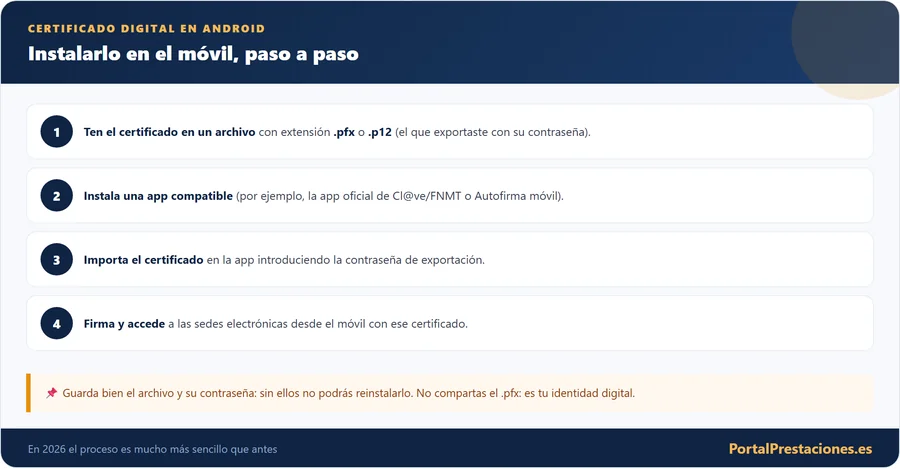
En líneas generales, primero necesitas tener el archivo del certificado (normalmente en formato con extensión .pfx o .p12) que obtuviste al solicitarlo, junto con su contraseña. La instalación se hace desde los ajustes de seguridad del teléfono, importando ese archivo como credencial de usuario. Una vez instalado, muchas aplicaciones y navegadores pueden usarlo para identificarte.
Un aspecto que genera dudas es que no todos los navegadores móviles reconocen igual el certificado del sistema. Por eso, para trámites con la administración desde el móvil suele recomendarse usar aplicaciones oficiales o navegadores compatibles, o directamente la app de la Cl@ve, que simplifica mucho la identificación.
Alternativas si el certificado te da problemas en el móvil
Si la instalación o el uso del certificado en Android se te resiste, no te bloquees: existen alternativas igual de válidas. La más cómoda suele ser Cl@ve, que permite identificarte con usuario y contraseña o mediante una aplicación en el móvil, sin la complejidad de gestionar archivos de certificado.
Otra opción es realizar el trámite desde un ordenador, donde la gestión de certificados suele ser más sencilla y los navegadores lo reconocen sin problemas. Y recuerda hacer siempre una copia de seguridad del archivo del certificado y de su contraseña en un lugar seguro: si cambias de móvil o lo pierdes, poder reinstalarlo te ahorra tener que volver a solicitarlo.
Preguntas frecuentes
Otros temas que conectan con este
Ventajas de tener el certificado en el móvil
Aunque la instalación pueda parecer engorrosa, tener el certificado digital operativo en el móvil compensa con creces el esfuerzo inicial. Te permite resolver trámites con la administración desde cualquier lugar y en cualquier momento, sin depender de un ordenador ni de acudir a una oficina: consultar la vida laboral en la sala de espera, presentar un documento antes de que venza un plazo o solicitar una prestación desde el sofá.
Es, además, una identificación válida para prácticamente todas las administraciones (estatal, autonómica y local), lo que convierte el móvil en una auténtica llave universal para la burocracia. En un mundo en el que cada vez más gestiones son digitales, dedicar un rato a dejar bien configurado el certificado en el teléfono es una de las inversiones de tiempo más rentables que puedes hacer.
Y si en algún momento cambias de teléfono, recuerda que necesitarás volver a instalar el certificado en el nuevo dispositivo a partir de la copia de seguridad que guardaste, o solicitar uno nuevo si la perdiste. Mantener a buen recaudo el archivo del certificado y su contraseña es, por tanto, tan importante como la propia instalación.
En cualquier caso, si te atascas, no dudes en pedir ayuda a alguien de confianza con más soltura digital o en acudir a los puntos de atención que muchos ayuntamientos ofrecen para asistir a la ciudadanía con los trámites electrónicos.